Un volto nuovo per il tuo video
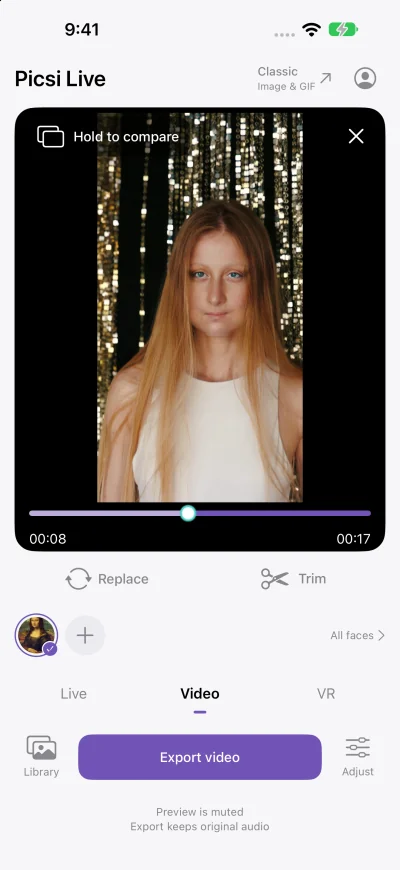
Importa da Foto, ritaglia e regola prima di esportare. Il video sostituisce il volto più grande rilevato; l’esportazione conserva l’audio originale, se presente. Tieni l’app in primo piano durante l’esportazione.
Scegli un volto e guarda il risultato mentre riprendi. Registra un momento su iPhone o iPad, salvalo in Library e condividilo quando vuoi.
Guida utente iOS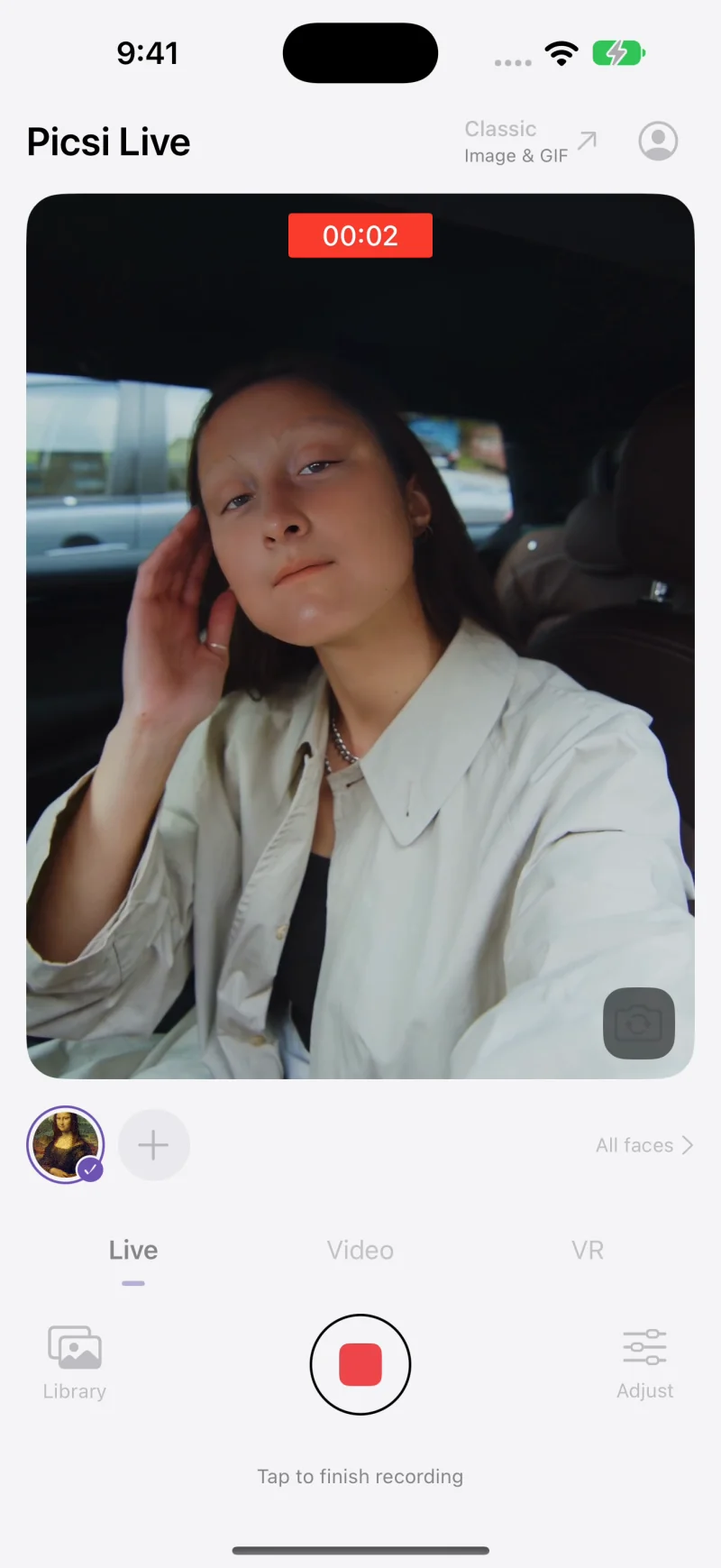
Apri Live e scegli un volto salvato o aggiungine uno nuovo. La configurazione iniziale e la preparazione del volto richiedono una connessione Internet.
Controlla l’anteprima della fotocamera, consenti l’accesso al microfono e tocca Registra. Tocca di nuovo per fermarti; le registrazioni riuscite vengono salvate in Library.
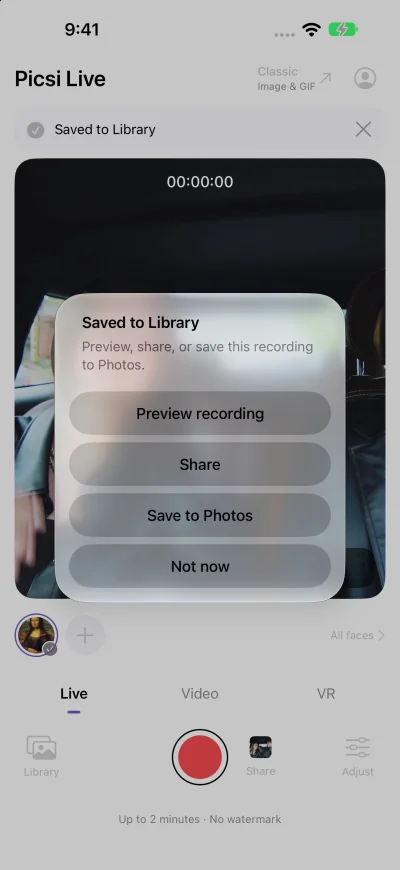
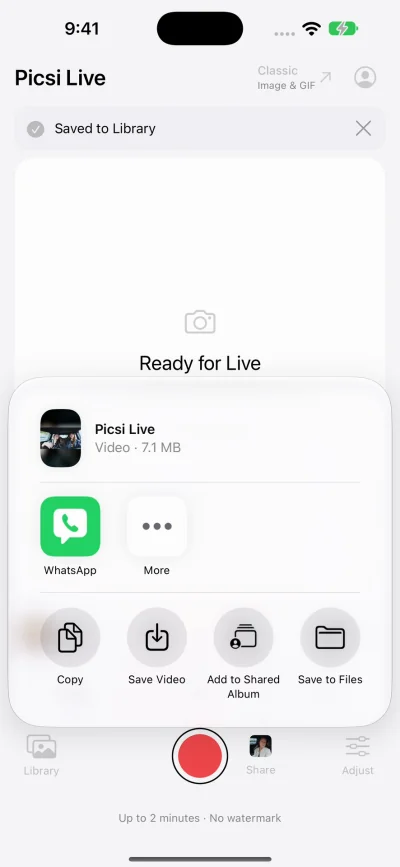
Guarda l’anteprima del clip salvato, poi apri il foglio di condivisione iOS. Scegli un’app disponibile, come WhatsApp, e completa lì la condivisione.
Le opzioni di condivisione dipendono dalle app installate sul dispositivo. Picsi.Ai non invia clip automaticamente.
Importa da Foto, ritaglia e regola prima di esportare. Il video sostituisce il volto più grande rilevato; l’esportazione conserva l’audio originale, se presente. Tieni l’app in primo piano durante l’esportazione.
La registrazione resta in Library anche se chiudi l’invito alla condivisione. Salva una copia separata in Foto o usa la scorciatoia accanto a Registra per condividere l’ultima registrazione.
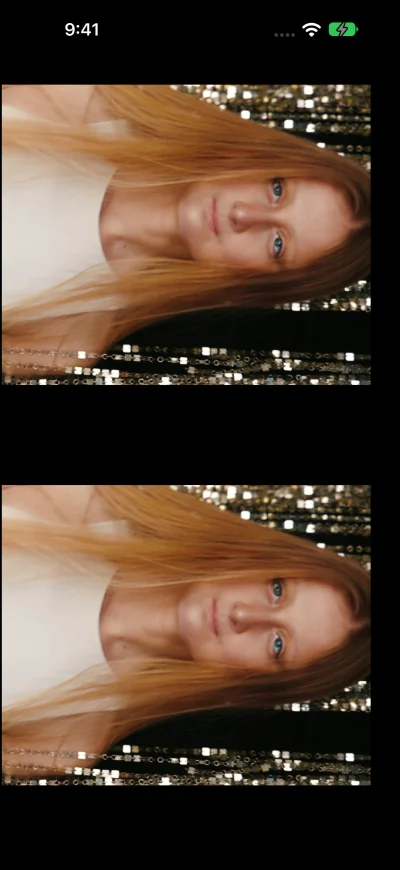
Guarda Live Camera o Video regolando la distanza tra gli occhi, la distanza di visione e la scala. Usa un visore compatibile con il telefono e lascia libera la fotocamera posteriore per Live Camera.
Importa i tuoi contenuti da Foto. Nella creazione di foto a pagamento, gli slot sorgente corrispondono ai volti di destinazione da sinistra a destra; gli slot vuoti mantengono il volto originale. I GIF sostituiscono il volto più grande rilevato. Il precedente browser di modelli iOS non è più disponibile.
Esempi dell’interfaccia in inglese. Le schermate con 2 minuti di registrazione e nessuna filigrana illustrano i vantaggi dei piani a pagamento.
Layout adattivi per iPhone e iPad, inclusi gli schermi interno ed esterno di iPhone Duo. L’interfaccia dell’app e la guida integrata supportano 15 lingue.
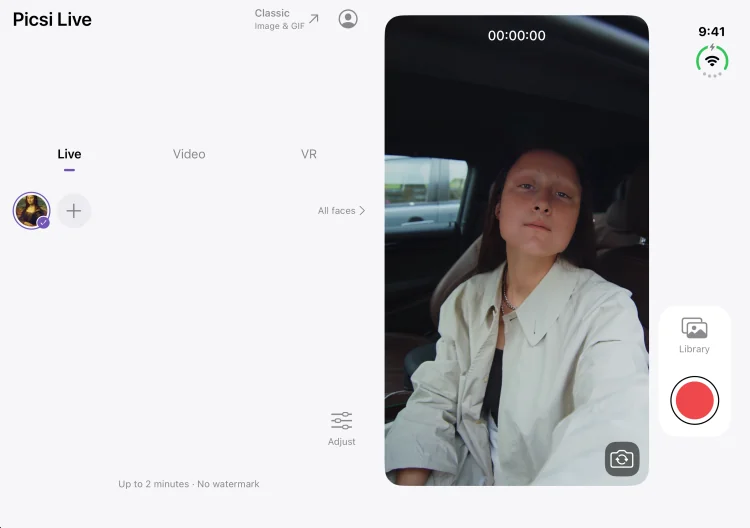
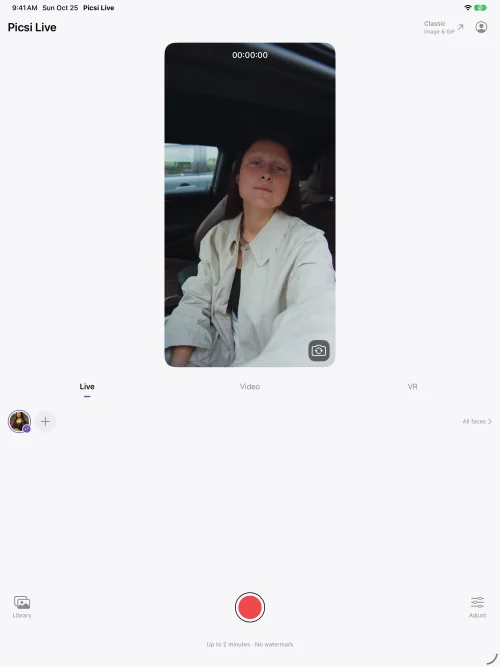
Esempi dell’interfaccia in inglese. Le schermate con 2 minuti di registrazione e nessuna filigrana illustrano i vantaggi dei piani a pagamento.
Scegli l’app per il tuo dispositivo. Funzioni e limiti di creazione variano in base alla piattaforma.
Gratis: registrazioni Live ed esportazioni video fino a 5 secondi ciascuna; GIF fino a 2 secondi e 200 fotogrammi. Basic, Pro e Ultra: registrazioni ed esportazioni video fino a 2 minuti ciascuna; GIF fino a 10 secondi, senza limiti di fotogrammi imposti dal piano.
Queste creazioni locali non consumano crediti per operazione. L’aggiunta di nuovi volti e la generazione di immagini nel cloud continuano a consumare crediti secondo le regole del server. I risultati Live, video e GIF gratuiti hanno una filigrana ripetuta su tutta l’immagine.
La registrazione Live, l’esportazione video e la creazione di GIF in locale non consumano crediti per utilizzo o in base alla durata. Puoi riutilizzare i volti già disponibili anche con zero crediti, entro i limiti del piano attivo. Importare la stessa immagine come nuovo volto comporta un’elaborazione separata e un addebito secondo le regole del server.
Le registrazioni Live, i video e i GIF locali gratuiti hanno una filigrana ripetuta che copre il fotogramma. I risultati di Basic, Pro e Ultra sono senza filigrana.

 Inquadra con la fotocamera dell'iPhone per scaricare l'app


Scarica l'app per iPhone o Mac e accedi con il tuo account Picsi.Ai.