Changez de visage en direct. Enregistrez. Partagez.

Choisissez un visage et voyez le résultat pendant la prise de vue. Enregistrez un moment sur iPhone ou iPad, conservez-le dans Library et partagez-le quand vous le souhaitez.

Guide d'utilisation iOS
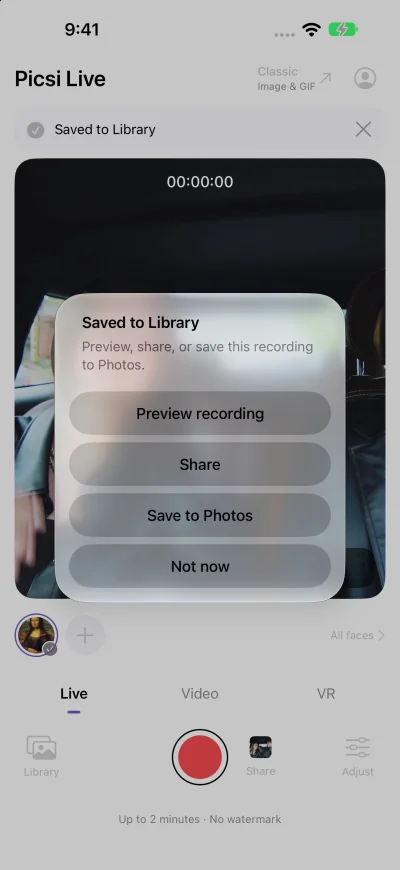
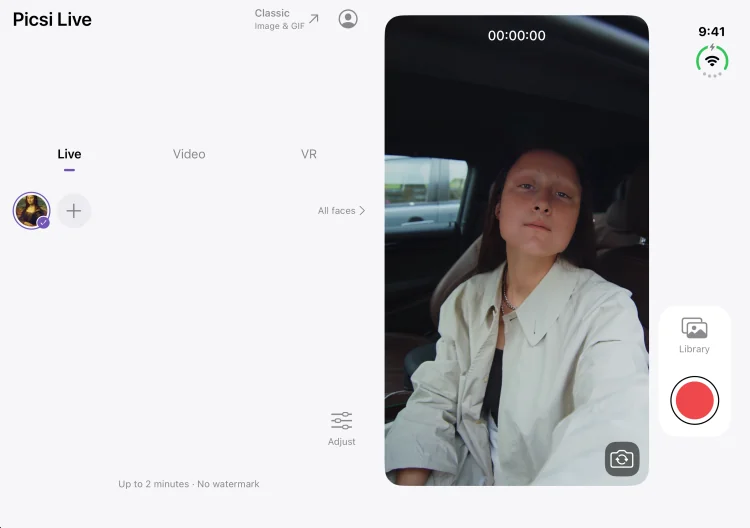
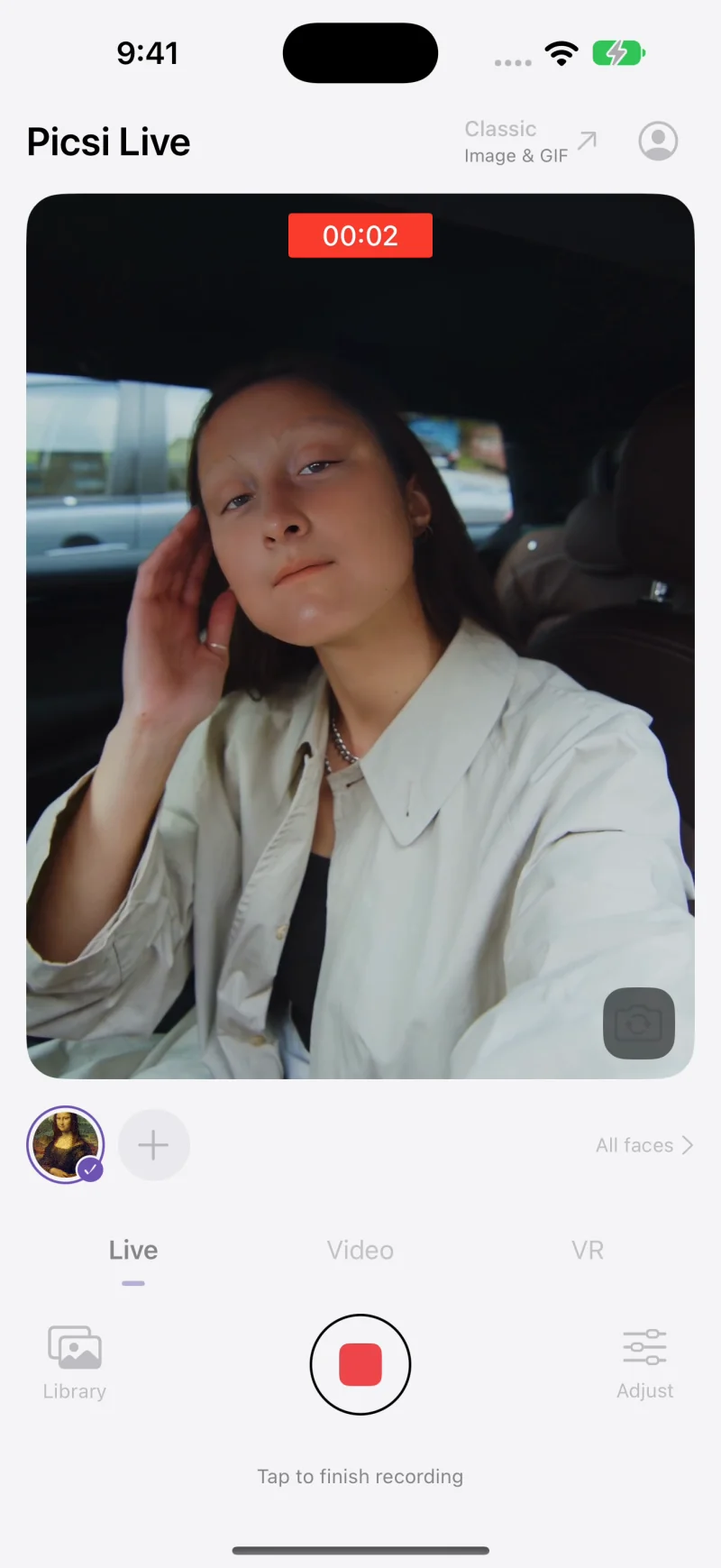
Interface Live de Picsi.Ai pendant un enregistrement, avec compteur et bouton d’arrêtMenu Picsi.Ai après l’enregistrement d’un clip dans Library
Exemples d’interface en anglais. Les écrans indiquant 2 minutes et l’absence de filigrane illustrent les forfaits payants.

Du premier changement de visage au partage

  1. Choisissez un visage

    Ouvrez Live et choisissez un visage enregistré ou ajoutez-en un. La configuration initiale et la préparation d’un visage nécessitent Internet.

  2. Enregistrez votre moment

    Vérifiez l’aperçu, autorisez le microphone et lancez l’enregistrement. Touchez à nouveau pour arrêter ; les clips réussis sont enregistrés dans Library.

  3. Partagez quand vous êtes prêt

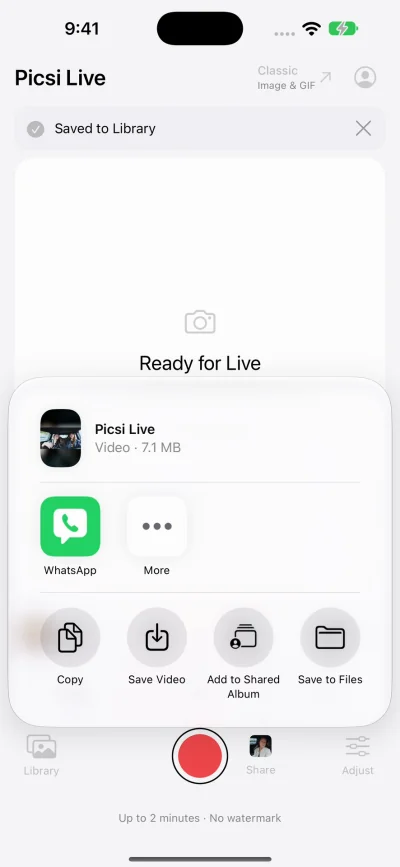
    Prévisualisez le clip, puis ouvrez la feuille de partage iOS. Choisissez une application disponible, comme WhatsApp, et terminez le partage dans celle-ci.

Les options de partage dépendent des applications installées. Picsi.Ai n’envoie aucun clip automatiquement.

Plus de façons de créer sur iOS

Échange de visage vidéo dans l'app iPhone

Donnez un nouveau visage à une vidéo

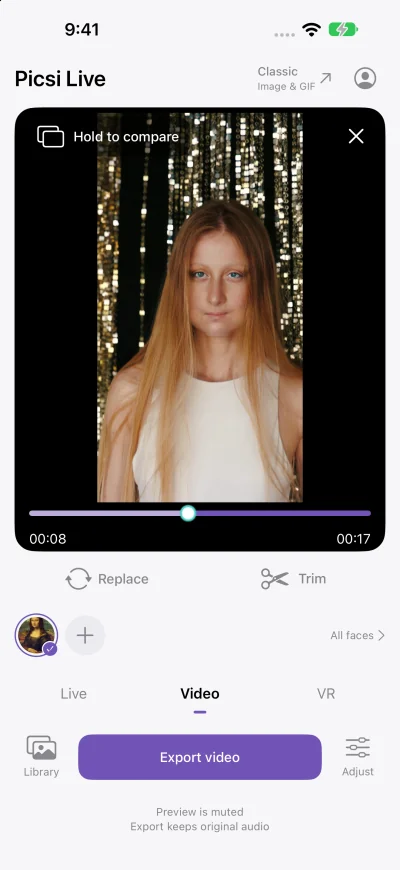
Importez depuis Photos, découpez et ajustez avant l’exportation. Le plus grand visage détecté est remplacé ; la piste audio d’origine est conservée si elle existe. Gardez l’application au premier plan pendant l’exportation.

Feuille de partage iOS ouverte pour un enregistrement Picsi.Ai sauvegardé

Sauvegardé, puis prêt à partager

Le clip reste dans Library même si vous fermez l’invite de partage. Enregistrez une copie distincte dans Photos ou utilisez le raccourci près du bouton d’enregistrement pour partager le dernier clip.

Échange de visage en VR

VR pour Live Camera et Video

Regardez Live Camera ou Video en réglant l’écartement des yeux, la distance et l’échelle. Utilisez un casque compatible avec votre téléphone et laissez la caméra arrière dégagée pour Live Camera.

Photos et GIF se créent dans Classic

Importez vos médias depuis Photos. Pour les photos payantes, les emplacements sources correspondent aux visages cibles de gauche à droite ; un emplacement vide conserve le visage d’origine. Les GIF remplacent le plus grand visage détecté. L’ancien navigateur de modèles iOS n’est plus disponible.

Exemples d’interface en anglais. Les écrans indiquant 2 minutes et l’absence de filigrane illustrent les forfaits payants.

Une disposition adaptée à votre écran

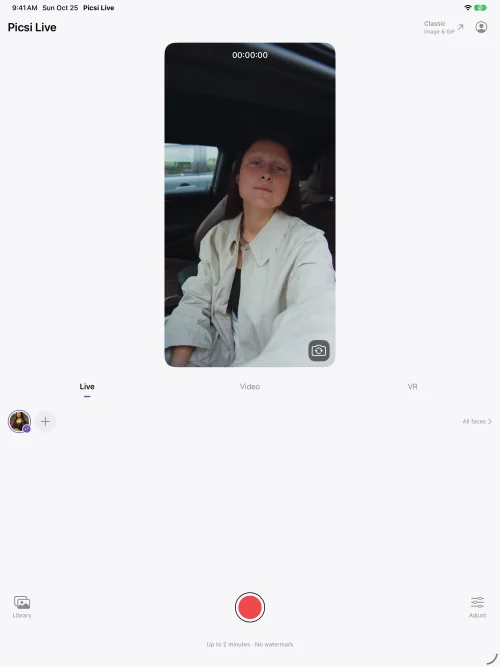
Des interfaces adaptées à l’iPhone et à l’iPad, y compris aux écrans intérieur et extérieur de l’iPhone Duo. L’interface et l’aide intégrée sont disponibles en 15 langues.

Interface Live de l’iPhone Duo déplié, avec aperçu de la caméra à droite
iPhone Duo
Interface Live de Picsi.Ai adaptée à l’iPad
iPad

Exemples d’interface en anglais. Les écrans indiquant 2 minutes et l’absence de filigrane illustrent les forfaits payants.

Un compte, deux apps

Choisissez l’application adaptée à votre appareil. Les fonctionnalités et les limites de création varient selon la plateforme.

iPhone et iPad

  • Live : prévisualisez avec la caméra avant ou arrière, puis lancez l’enregistrement
  • VR : vue binoculaire de Live Camera ou Video avec un casque compatible avec votre téléphone
  • Classic : photos avec plusieurs emplacements de visages sources sur les forfaits payants, et création de GIF
  • Les vidéos et GIF remplacent le plus grand visage détecté
  • Les enregistrements réussis sont conservés dans Library, puis peuvent être partagés ou copiés dans Photos

Avantages de création locale dans l’app iOS (4.0)

Gratuit : enregistrements Live et exports vidéo de 5 secondes maximum chacun ; GIF de 2 secondes et 200 images maximum. Basic, Pro et Ultra : enregistrements et exports vidéo de 2 minutes maximum chacun ; GIF de 10 secondes maximum, sans limite d’images liée à l’offre.

Ces créations locales ne consomment pas de crédits par opération. L’ajout de nouveaux visages et la génération d’images dans le cloud consomment toujours des crédits selon les règles du serveur. Les sorties Live, vidéo et GIF gratuites portent un filigrane répété sur toute l’image.

L’enregistrement Live, l’exportation vidéo et la création de GIF en local ne consomment pas de crédits par utilisation ni selon la durée. Les visages déjà utilisables restent disponibles avec zéro crédit, dans les limites du forfait actif. Réimporter la même image comme nouveau visage entraîne un traitement distinct, facturé selon les règles du serveur.

Les sorties locales Live, vidéo et GIF gratuites portent un filigrane répété couvrant l’image. Les sorties Basic, Pro et Ultra sont sans filigrane.

Télécharger dans l'App Store
Scannez avec l'appareil photo de votre iPhone pour obtenir l'app
Guide d'utilisation iOS

macOS

  • Échange de visage Live Camera, traité sur votre Mac
  • Live Screen Capture : échangez les visages de toute vidéo lue à l'écran
  • Enregistrez vos sessions en direct avec une offre payante
  • Importez de longues vidéos : 5 minutes en gratuit, jusqu'à 40 minutes avec Ultra
  • Images et GIF avec tous les outils du Studio
  • Résultats enregistrés automatiquement dans le dossier de votre choix

Commencez gratuitement avec des crédits quotidiens

Téléchargez l'app pour iPhone ou Mac et connectez-vous avec votre compte Picsi.Ai.