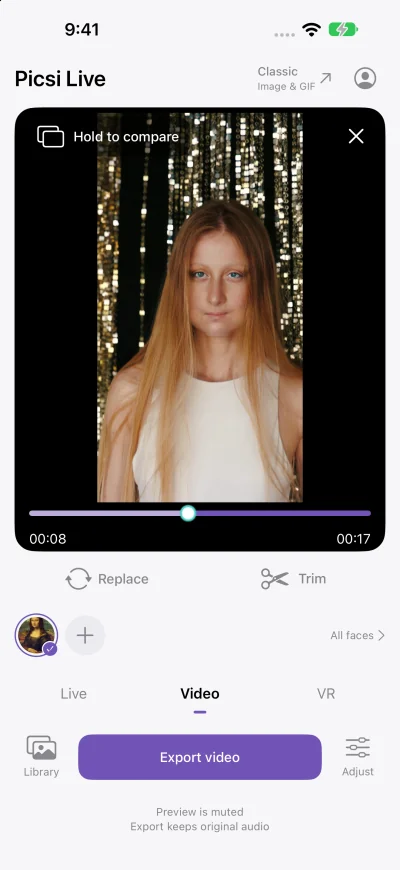
Ein neues Gesicht für dein Video
Importiere aus Fotos, kürze und passe das Video vor dem Export an. Ersetzt wird das größte erkannte Gesicht; vorhandener Originalton bleibt im Export erhalten. Lass die App während des Exports im Vordergrund.
Wähle ein Gesicht und sieh den Effekt beim Filmen. Nimm einen Moment auf deinem iPhone oder iPad auf, speichere ihn in Library und teile ihn, wenn du bereit bist.
iOS-Benutzerhandbuch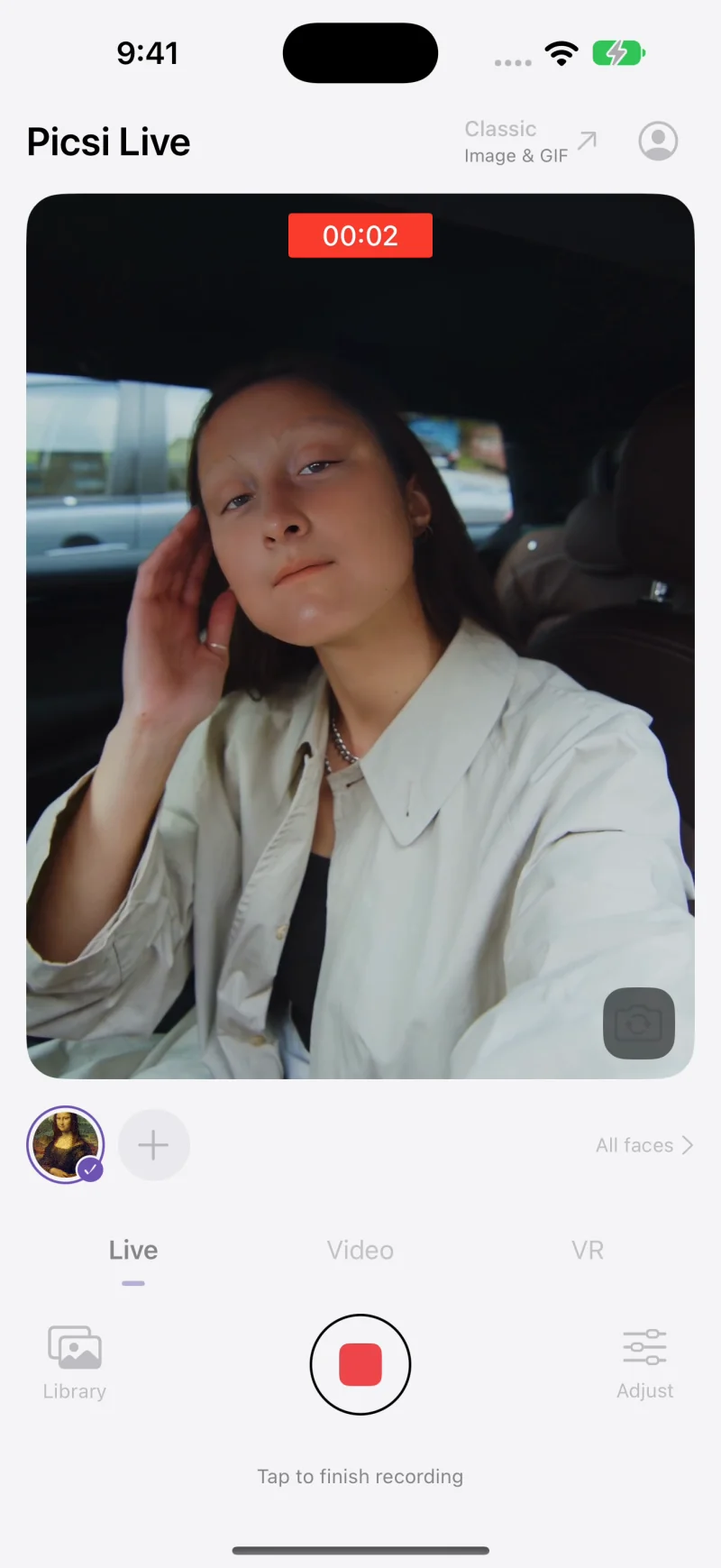
Öffne Live und wähle ein gespeichertes Gesicht oder füge ein neues hinzu. Die Ersteinrichtung und Gesichtsvorbereitung benötigen Internet.
Prüfe die Kameravorschau, erlaube den Mikrofonzugriff und starte die Aufnahme. Erneutes Tippen beendet sie; erfolgreiche Aufnahmen werden in Library gespeichert.
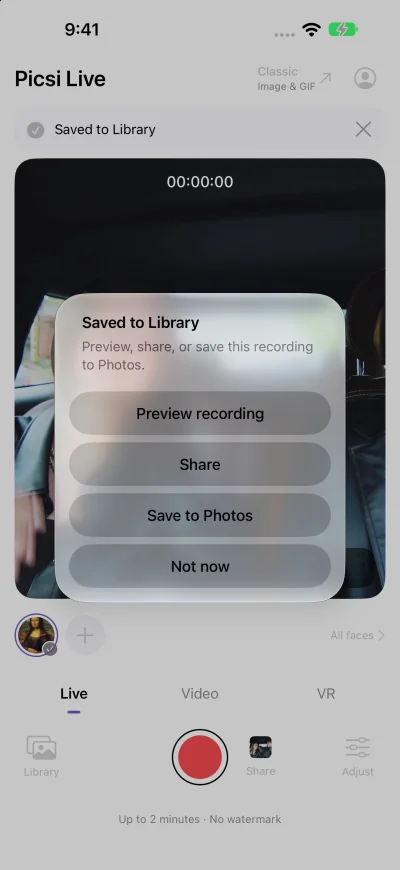
Sieh dir den gespeicherten Clip an und öffne das iOS-Teilen-Menü. Wähle eine verfügbare App wie WhatsApp und schließe das Teilen dort ab.
Die verfügbaren Optionen hängen von den installierten Apps ab. Picsi.Ai versendet Clips nicht automatisch.
Importiere aus Fotos, kürze und passe das Video vor dem Export an. Ersetzt wird das größte erkannte Gesicht; vorhandener Originalton bleibt im Export erhalten. Lass die App während des Exports im Vordergrund.
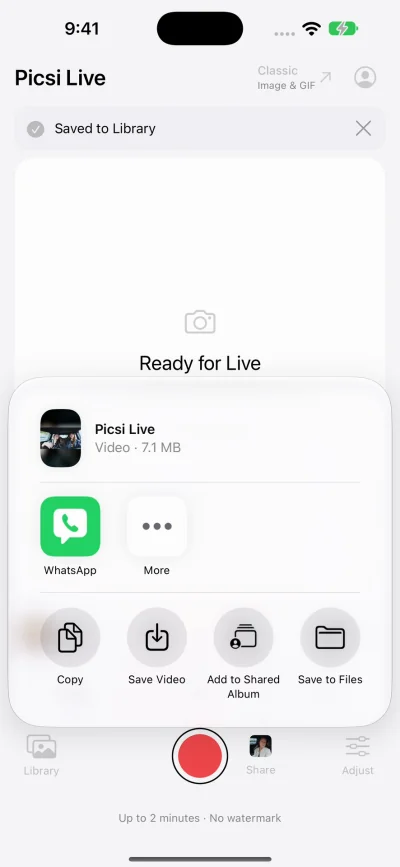
Die Aufnahme bleibt in Library, auch wenn du den Teilen-Hinweis schließt. Sichere eine separate Kopie in Fotos oder teile die letzte Aufnahme über den Kurzbefehl neben der Aufnahmetaste.
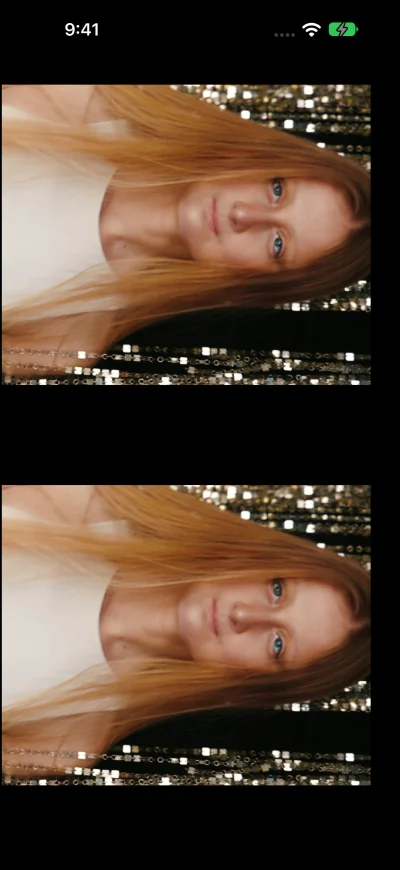
Sieh Live Camera oder Video mit einstellbarem Augenabstand, Betrachtungsabstand und Maßstab. Nutze ein mit deinem Telefon kompatibles Headset und halte die Rückkamera für Live Camera frei.
Importiere eigene Medien aus Fotos. Bei kostenpflichtiger Fotoerstellung entsprechen die Quellplätze den Zielgesichtern von links nach rechts; leere Plätze lassen das Originalgesicht unverändert. GIFs ersetzen das größte erkannte Gesicht. Der frühere iOS-Vorlagenbrowser ist nicht mehr verfügbar.
Englische Oberflächenbeispiele. Anzeigen für 2 Minuten Aufnahme und Ausgaben ohne Wasserzeichen gelten für kostenpflichtige Tarife.
Angepasste Layouts für iPhone und iPad, einschließlich Innen- und Außendisplay des iPhone Duo. Die App-Oberfläche und integrierte Hilfe unterstützen 15 Sprachen.
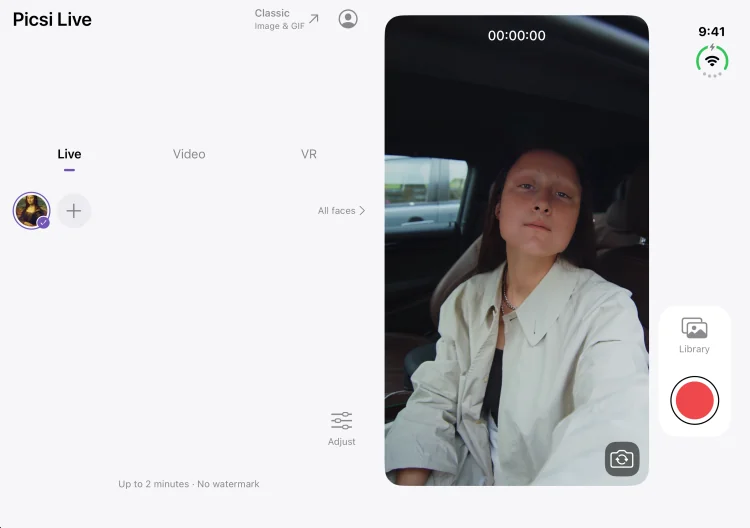
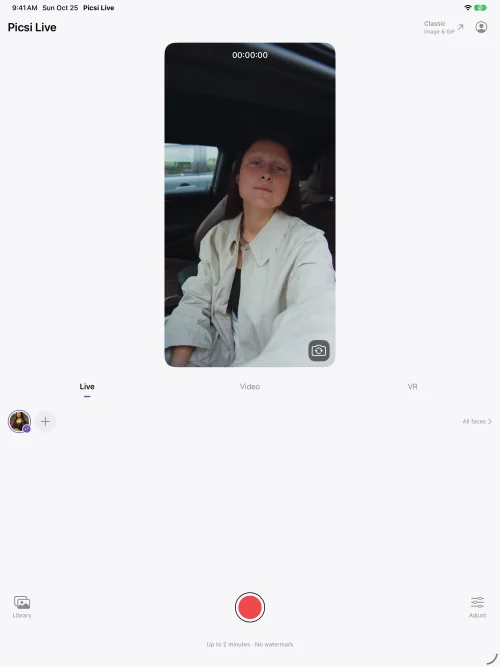
Englische Oberflächenbeispiele. Anzeigen für 2 Minuten Aufnahme und Ausgaben ohne Wasserzeichen gelten für kostenpflichtige Tarife.
Wähle die App für dein Gerät. Funktionen und Erstellungslimits unterscheiden sich je nach Plattform.
Kostenlos: Live-Aufnahmen und Videoexporte jeweils bis zu 5 Sekunden; GIFs bis zu 2 Sekunden und 200 Frames. Basic, Pro und Ultra: Aufnahmen und Videoexporte jeweils bis zu 2 Minuten; GIFs bis zu 10 Sekunden, ohne tarifabhängige Frame-Begrenzung.
Für diese lokalen Vorgänge werden keine Credits pro Erstellung berechnet. Neue Gesichter und die Bilderzeugung in der Cloud verbrauchen weiterhin Credits nach den Serverregeln. Kostenlose Live-, Video- und GIF-Ausgaben tragen ein sich über das gesamte Bild wiederholendes Wasserzeichen.
Lokale Live-Aufnahmen, Videoexporte und GIF-Erstellung verbrauchen weder pro Nutzung noch nach Dauer Credits. Vorhandene nutzbare Gesichter lassen sich auch bei null Credits innerhalb des aktiven Tarifs wiederverwenden. Dieselbe Datei erneut als neues Gesicht zu importieren wird separat verarbeitet und gemäß Serverregeln berechnet.
Kostenlose lokale Live-, Video- und GIF-Ausgaben tragen ein wiederholtes Wasserzeichen über dem gesamten Bild. Ausgaben von Basic, Pro und Ultra haben kein Wasserzeichen.

 Mit der iPhone-Kamera scannen, um die App zu laden


Lade die App für iPhone oder Mac und melde dich mit deinem Picsi.Ai-Konto an.